はじめに
よく使う文章を登録し、検索してクリップボードへコピーするアプリです。メールやチャットなど、貼り付け先のアプリは自分で選びます。
初回起動時は常駐についての案内が表示されます。「確認しました」を押すと、以後は表示されません。
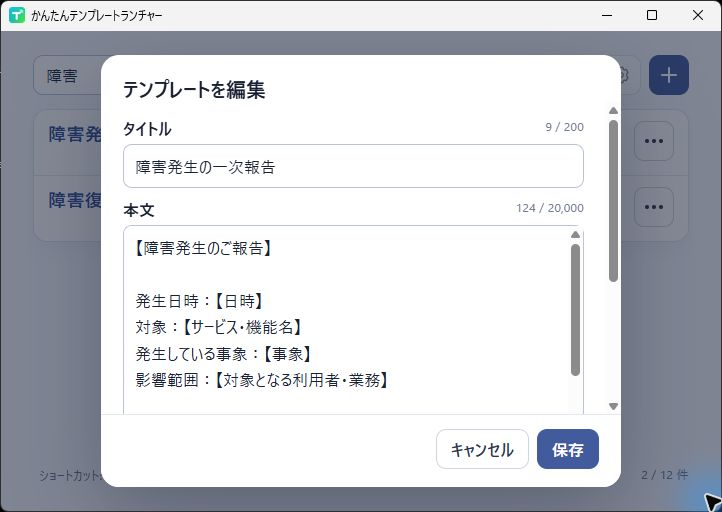
テンプレートを登録する
- 画面右上の「+」、または空の一覧にある「最初のテンプレートを追加」を押します
- タイトルと本文を入力します。本文には改行を含められます
- 必要に応じてタグを入力し、Enter キーまたはカンマで追加します
- 「追加」を押します
例えば、タイトルを「受付完了」、本文を「お問い合わせありがとうございます。内容を確認してご連絡します。」、タグを「メール」にすると、「受付」でも「メール」でも探せます。本文中の「お問い合わせ」でも検索できます。
タグは任意です。1 件につき 30 文字まで、最大 10 件を付けられます。
検索する
画面上部の検索欄に入力すると、タイトル・本文・タグを対象に一覧を絞り込みます。複数の語を空白で区切ると、すべての語に一致するテンプレートを探せます。
- 本文プレビューが OFF でも、本文を検索できます
- 一覧の右下で表示件数と全件数を確認できます
- 検索欄を空にすると、すべてのテンプレートを表示します
コピーして貼り付ける
- 一覧のタイトルをクリックします。キーボードではタイトルにフォーカスして Enter または Space キーを押します
- 「コピーしました」と表示されたら、貼り付け先のアプリへ移動します
- 入力欄で Ctrl + V キーなどの貼り付け操作を行います
コピー対象は本文のみです。タイトルやタグは含みません。改行や空白を保ったテキストをコピーし、コピー後も一覧画面は表示したままになります。
行の余白や「…」を押してもコピーしません。貼り付けや送信は自動では行わないため、宛先や文章を確認してから送信してください。
編集・削除する
- 対象の「…」から「編集」を選び、内容を変更して「保存」を押します
- 対象の「…」から「削除」を選び、確認画面で削除します
- 追加・編集の途中でキャンセルすると、未保存の変更がある場合は破棄を確認します
本文プレビューを表示する
初期設定では、一覧に本文を表示しません。
- 歯車メニューから「表示設定」を開きます
- 本文プレビューを ON にします
- 最大表示行数を選び、「保存」を押します
表示行数は 1〜5 行から選べ、初期値は 2 行です。表示を短くしても保存した本文は変わらず、コピー時には全文をコピーします。プレビューが OFF の場合も、編集画面で本文を確認できます。
呼び出しショートカットを設定する
初期設定では OFF です。決まった呼び出しキーは登録されていません。
- 歯車メニューから「ショートカットの編集」を開きます
- ショートカットを有効にし、キーの組み合わせを選びます
- 「保存」を押し、登録状態を確認します
Ctrl または Alt を含む修飾キー 1〜2 個と、通常キー 1 個を組み合わせます。Windows キーと Alt + F4 は使用できません。ほかのアプリと競合して登録できない場合は、別の組み合わせを選んでください。
「リセット」では OFF に戻ります。かんたん URL ランチャーも使う場合は、別々のキーを設定してください。
画面を閉じる・アプリを終了する
一覧画面の右上の「×」や Esc キーでは、終了せず通知領域に格納されます。再表示には通知領域のアイコンや、有効にした呼び出しショートカットを使います。
完全に終了するには、次のいずれかを選びます。
- 歯車メニューの「アプリを終了」
- 通知領域のアイコンを右クリックし、「終了」
保存やインポートなどの処理中に終了できない場合は、表示された理由を確認し、処理が終わってから再度操作してください。
バックアップを書き出す
- 歯車メニューから「エクスポート」を選びます
- 暗号化されないことを確認します
- 保存先を選び、JSON ファイルを書き出します
エクスポートしたファイルは平文です。 タイトル・本文・タグを含むため、機密情報などがある場合は保存先や共有先に注意してください。表示設定やショートカット設定は含みません。
別の PC への移行や Windows の再セットアップ前には、エクスポートを行ってください。内部の暗号化バックアップは、別の PC や Windows ユーザーにそのまま移して使うためのものではありません。
バックアップを読み込む
一覧に追加する
- 歯車メニューから「インポート」を選びます
- このアプリから書き出した JSON ファイルを選びます
- 確認画面で追加・スキップの件数などを確認し、実行します
既存のテンプレートに追加します。タイトル・本文・タグが一致する重複項目はスキップされます。
一覧を置き換える
- 歯車メニューから「置き換えインポート…」を選びます
- このアプリの JSON ファイルを選びます
- 現在の件数、取り込む件数、既存データが削除されることを確認します
- 確認チェックを入れ、「置き換えてインポート」を押します
現在の一覧をファイルの内容で入れ直す操作です。 必要なデータは先にエクスポートしてください。ショートカットや表示の設定は維持されます。
かんたん URL ランチャーの JSON は読み込めません。不正なデータが含まれる場合は、全体の取り込みを中止します。
更新を確認する
歯車メニューから「更新を確認…」を開き、「今すぐ確認」で Microsoft Store の更新を確認できます。自動確認の ON / OFF も設定できます。
更新が見つかった場合は、通知から Store の商品ページを開けます。更新の適用は Microsoft Store で行い、このアプリが更新を強制インストールしたり、強制終了したりすることはありません。
困ったときは
コピーできない
「コピーできませんでした」と表示された場合は、少し待ってもう一度タイトルを押してください。コピーに成功しても貼り付けられない場合は、貼り付け先がテキスト入力を受け付ける状態か確認してください。
閉じたあとに見つからない
通知領域の隠れているアイコンも確認してください。ショートカットは初期 OFF のため、設定するまではキー操作で呼び出せません。
登録した本文が一覧に出ない
本文プレビューは初期 OFF です。「表示設定」で有効にできます。本文自体が削除されたわけではなく、検索・コピーは引き続き使えます。
データを読み込めない・復旧の案内が出る
画面の案内に従って再読み込みや復旧を行ってください。復旧候補の件数・保存時点を確認し、最近の編集が失われる場合があることに注意してください。保存ファイルを手動で削除・上書きせず、エクスポート済みのバックアップがあれば保管してください。
利用規約やプライバシーポリシーを読みたい
歯車メニューの「利用規約」「プライバシーポリシー」から全文を確認できます。